





















 お役立ち情報
リアルタイムボイスチェンジャーは、マイクに話した声をその場で変換できるソフト・アプリです。ゲーム実況、ライブ配信、DiscordやZoomで声を変えたい時に役立ちます。
この記事では、MagicMic、恋声、Voicemod、UserLocal、CapCut、PowerDirector、Filmoraの7つを、リアルタイム対応、無料範囲、対応OS、用途別に比較します。
通話・配信で使うならPCソフト型、録音や動画素材を加工するならWeb型・動画編集型が候補になります。まずは比較表で、自分に合うツールを確認しましょう。


リアルタイムボイスチェンジャーおすすめ7選を比較
通話や配信で声を変えたい場合は、まず「リアルタイム対応」と「対応OS」を確認しましょう。動画編集だけが目的なら、録音後に声を加工できるタイプでも十分です。
ツール名 |
リアルタイム対応 |
無料範囲 |
対応OS |
おすすめ用途 |
注意点 |
|---|---|---|---|---|---|
MagicMic |
PC版:対応 |
無料版あり |
Windows / macOS(スマホ版あり) |
ゲーム、配信、Discord、Zoom、OBS |
一部機能は有料 |
恋声 |
対応 |
無料 |
Windows |
無料で細かく声質調整 |
設定に慣れが必要 |
Voicemod |
対応 |
無料版あり |
Windows / macOS / iOS / Android |
ゲーム、配信、効果音再生 |
無料版は制限あり |
UserLocal |
録音後に変換 |
無料 |
Web |
短い音声の加工、Web利用 |
通話中の変声向きではない |
CapCut |
録音・動画編集向け |
無料利用可 |
iOS / Android / PC |
SNS動画、ショート動画 |
通話中の変声向きではない |
PowerDirector |
録音・動画編集向け |
無料体験あり |
Windows / macOS / iOS / Android |
動画編集、ナレーション加工 |
本格利用は有料中心 |
Filmora |
録音・動画編集向け |
無料体験あり |
Windows / macOS |
動画編集初心者、SNS投稿 |
書き出し条件を確認 |
配信や通話で録音しないで声を変えるなら、MagicMic、Voicemod、恋声のようなPCソフト型が候補になります。Web版や動画編集アプリは手軽ですが、リアルタイム通話では使える場面が限られます。
リアルタイムボイスチェンジャーおすすめ7選
ここからは、リアルタイム変声に強いPCソフト型から、Webで手軽に使える録音変換型、動画編集に向いた音声加工ツールまで、用途別に7つ紹介します。
1MagicMic
対応OS:Windows / macOS / iOS / Android
特徴:PCで低遅延のリアルタイム変声が可能、AI音声・効果音・録音/ファイル変換にも対応

「iMyFone MagicMic(マジックマイク)」は、PCでマイク音声をその場で変えたい人に向いているリアルタイムボイスチェンジャーです。Windows/macOSに対応し、Discord、Zoom、LINE、Fortnite、Apex、OBSなど、マイク入力を選べるゲーム・通話・配信ソフトで使えます。350以上の音声フィルターと800以上の効果音を搭載し、リアルタイム変声だけでなく、録音音声や音声ファイルの声変換にも対応します。低遅延で操作もシンプルなため、初めてPCで声を変える人にも試しやすいのが特徴です。
向いている人:ゲーム配信、Discord通話、Zoom会議、OBS配信などで、録音せずにその場で声を変えたい人。
MagicMicのAI女声と男声サンプルをクリックして聞く↓





MagicMicでPCの声をリアルタイム変換する方法

ステップ 1.上記のボタンでソフトをパソコンにダウンロードして起動したら、実際のお使いのマイクとヘッドフォンを選択します。
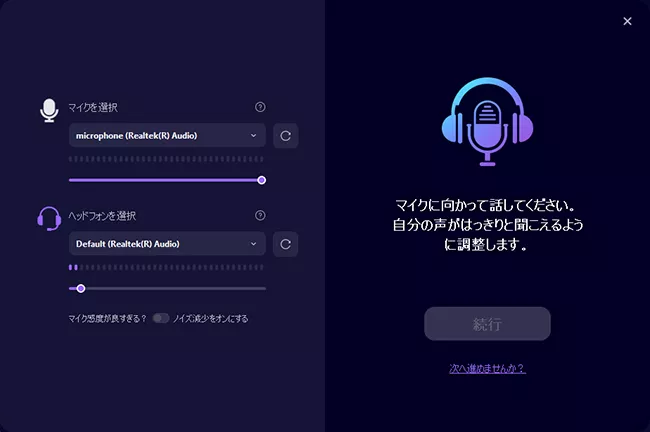
ステップ 2.「ボイスボックス」で音声フィルタを選択し、話すだけでリアルタイム変声可能です。

ステップ 3.OBSやDiscord、ZoomでMagicMicの入力デバイスを「マイク(Voice Changer Virtual Audio Device)」に指定してすぐ使えます。

2恋声
対応OS:Windows
特徴:完全無料、低負荷&軽快な動作

「恋声」は、Windowsで無料利用できる軽量なボイスチェンジャーです。男性から女性、女性から男性への声変換に使いやすく、ピッチとフォルマントを細かく調整できます。無料で始められる一方、通話や配信ソフトに反映するには仮想オーディオデバイスの設定が必要になるため、設定に慣れている人向けです。
向いている人:完全無料でPCの声を変えたい人、細かい声質調整を試したい人。
メリット
- 無料で使えるため、PCボイスチェンジャーを試しやすい
- ピッチとフォルマントを細かく調整できる
- 軽量で、シンプルな声変換に向いている
デメリット
- Windows向けで、スマホやMacでは使いにくい
- DiscordやOBSで使うには仮想オーディオ設定が必要
- AI音声や効果音の種類は多くない
恋声で声を変える方法
ステップ 1.公式サイトから最新版恋声をダウンロードし、右下の「設定」をクリックします。

ステップ 2.設定画面で「録音デバイス」と「再生デバイス」を実際にお使いのデバイスを選択し、音声遅延を「小」にします。

ステップ 3.「方法の選択」からTD‑PSOLAまたはPhase Vocoderを選び、「声の高さと性質の調整」欄でM→WまたはW→Mを選び、PitchやFormantスライダーを好みに調整します。

ステップ 4.「入力」で、リアルタイムに声を変えたい場合は「マイク」のアイコン、ファイルの声を変えたい場合は「ファイル」のアイコンを選択します。

ステップ 5.DiscordやOBSでVB‑CABLEを入力デバイスに設定すれば、恋声音声が通話・配信に反映できます。
3Voicemod
対応OS:Windows / iOS / Android
特徴:幅広い声質プリセットとコミュニティ共有型サウンドボード

「Voicemod」は、WindowsやmacOSで使えるリアルタイムAIボイスチェンジャー&サウンドボードです。声のプリセット、効果音、キーバインド機能が充実しており、Discord、Zoom、Teams、ゲーム、配信ソフトと組み合わせやすいのが強みです。無料版でも試せますが、使えるボイスやカスタマイズ機能には制限があるため、長く使うなら有料版も検討対象になります。
向いている人:海外製ツールでも問題なく、ゲームや配信で効果音も一緒に使いたい人。
メリット
- リアルタイム変声とサウンドボードをまとめて使える
- Discord、Zoom、Teams、ゲーム、配信ソフトと連携しやすい
- 声のプリセットや効果音の選択肢が多い
デメリット
- 無料版では使えるボイスやカスタマイズに制限がある
- 日本語環境では一部メニューや情報がわかりにくい場合がある
- 細かく使い込むにはアカウント作成や有料版の検討が必要
Voicemodでリアルタイムに声を変える方法
ステップ 1.Voicemodをインストールして起動したら、仮想マイクが追加されます。
ステップ 2.接続アプリ(Discordなど)のマイク入力に「Voicemod Virtual Microphone」を選択します。
ステップ 3.好きなプリセットボイスと効果音を選び、必要に応じてVoicelabで微調整して、ボイスチェンが開始します。

4UserLocal
対応OS:Web
特徴:インストール不要、録音した音声や音声ファイルをブラウザで変換

「UserLocal」は、インストール不要で使える無料のWebボイスチェンジャーです。録音ボタンを押して話すだけで声の変換・再生・保存ができ、WAV / MP3 ファイルのアップロードにも対応します。男声・女声、やや高い声、やや低い声、かすれ声、ロボット声などを選べるほか、ピッチやフォルマントも調整できます。ただし、基本は録音後に変換するタイプなので、DiscordやZoomの通話中にそのまま声を変えたい人はPCソフト型を選ぶのがおすすめです。
向いている人:Webで手軽に声を変えたい人、短い音声を無料で加工したい人。
メリット
- インストール不要で、ブラウザから無料で使える
- 録音音声や音声ファイルを手軽に変換できる
- ピッチやフォルマントの調整に対応している
デメリット
- 通話中やゲーム中のリアルタイム変声には向きにくい
- 録音時間やアップロード容量に制限がある
- 長時間の配信や本格的な音声演出には機能が足りない場合がある
UserLocalで録音した声を変える方法
ステップ 1.ブラウザでUserLocalの公式ページにアクセスします。
ステップ 2.左上隅のマイクのアクセスを要求するポップアップ ウィンドウで、「許可」をクリックします。
ステップ 3.マイクアイコンをクリックして、「録音開始」→「録音終了」します。そして、変換パターンを選択します。

ステップ 4.音声効果を試聴して、微調整モジュールで周波数を調整します。

5CapCut
対応OS:iOS / Android / PC
特徴:動画編集アプリ内で音声加工が可能
「CapCut」は、動画編集の中で声を加工したい人に向いているツールです。ロボット、モンスター、女性声、子供声などのボイスフィルターを選べ、SNS動画やショート動画の演出に使いやすいのが特徴です。通話やゲーム中のマイク音声をリアルタイムに変える用途よりも、録音済みの音声や動画素材を後から加工する用途に向いています。
向いている人:TikTok、YouTube Shorts、SNS動画の音声を後から変えたい人。
メリット
- 動画編集と声変換を同じ画面で進められる
- SNS動画向けのボイスフィルターを使いやすい
- PC、スマホ、Webで利用しやすい
デメリット
- 通話や配信中のリアルタイム変声には向いていない
- 動画編集ツールなので、声変換だけをしたい人には機能が多い
- 書き出しやクラウド利用の条件は事前に確認が必要

CapCutで動画や音声の声を変える方法
ステップ 1.左側で「インポート」をクリックして音声ファイルアップロードしてタイムラインに追加します。
ステップ 2.右側パネル欄で「ボイスチェンジャー」をクリックし、お好みのボイスフィルターとボイスの特徴を選択して声を変えます。

ステップ 3.最後、右上の「エクスポート」をクリックして「オーディオをエクスポート」で音声フォーマットを選択し、右下の「エクスポート」をクリックします。

6PowerDirector
対応OS:Windows / macOS / iOS / Android
特徴:動画編集と音声加工を一本化
「PowerDirector」は、動画制作と音声加工をまとめて行いたい人向けの編集ソフトです。男性、女性、子供、ロボット、ラジオ風などのキャラクターボイスを選び、動画素材の声を加工できます。リアルタイム通話用というより、ナレーションや動画編集の仕上げで声を変えたい場合に便利です。
向いている人:動画編集、ナレーション加工、SNS向け動画制作まで一つのソフトで行いたい人。
メリット
- 動画編集、音声補正、声変換をまとめて行える
- ナレーションや動画素材の声を加工しやすい
- 本格的な動画制作機能も一緒に使える
デメリット
- リアルタイム通話用のボイスチェンジャーとしては使いにくい
- 声変換だけを目的にすると操作や機能が多く感じる場合がある
- 継続利用では有料プランが前提になりやすい

PowerDirectorで動画の声を変える方法
ステップ 1.PowerDirectorを起動し、タイムラインに音声ファイルを追加します。
ステップ 2.「編集」>「音声」パネルの「AI ボイス チェンジャー」を選択します。
ステップ 3.気に入れば「適用」をクリックし、必要に応じて音量やピッチ調整など補正します。
ステップ 4.編集終了後に動画をエクスポートして完了します。
7Filmora
対応OS:Windows / macOS
特徴:直感的操作、ピッチ・EQ・強度調整が可能
「Filmora」は、直感的に使える動画編集ソフトです。Windows/macOSに対応し、動画内の音声クリップにプリセット音声フィルターやキャラクター風の声、ピッチ調整などを適用できます。男性・女性・子供・ロボット・ラジオ風などの声色を選び、声の強さやノイズも調整できます。リアルタイム変声よりも、編集済み動画の声を自然に加工したい人向けです。
向いている人:動画編集初心者で、声の加工も同じ画面で済ませたい人。
メリット
- 動画編集初心者でも声の加工を見つけやすい
- ボイスフィルター、ピッチ、ノイズ調整をまとめて使える
- SNS投稿やYouTube動画の編集に向いている
デメリット
- リアルタイムで通話中の声を変える用途には向いていない
- 高度な書き出しや継続利用では有料版の確認が必要
- 配信中に即座に声を切り替えたい人には物足りない

Filmoraで動画の声を変える方法
ステップ 1.「+」をクリックして音声ファイルアップロードしてタイムラインに追加します。
ステップ 2.右側パネル欄で「ボイスチェンジャー」をタップし、好きなボイスフィルターまたはボイスキャラクターを選択します。声の強さとノイズも調整可能です。

ステップ 3.右上の「エクスポート」をクリックして声変換の後のファイルを出力します。
リアルタイムボイスチェンジャーの選び方
1PC・スマホ・Webのどれで使えるか
Discord、Zoom、Teams、OBS、ゲーム内ボイスチャットで使うなら、マイク入力デバイスを指定できるPCソフト型が安定しやすいです。スマホアプリやWeb版は手軽ですが、OSやブラウザの制限により、通話中の声をそのまま変える用途では使いにくい場合があります。
2無料で使える範囲は十分か
無料ボイスチェンジャーを選ぶ時は、無料で使える声の数、効果音、録音時間、書き出し制限、有料版への切り替え条件を確認しましょう。短時間の試用なら無料版で十分でも、配信や動画投稿で継続利用するなら有料機能が必要になることがあります。
3リアルタイム変声に対応しているか
「ボイスチェンジャー」と書かれていても、リアルタイム変声ではなく録音後の加工だけに対応しているツールがあります。通話・配信・ゲーム中に使いたい場合は、仮想マイクとして認識できるかを確認してください。
4Discord・Zoom・Teams・OBSと連携できるか
通話や配信で使う場合は、各アプリのマイク設定でボイスチェンジャーの仮想デバイスを選べることが重要です。MagicMicのようにDiscord、Zoom、LINE、OBS、ゲームなどの利用シーンが明確なツールは、初めてでも導入しやすいでしょう。
5音声エフェクトやAI音声の種類は多いか
女声・男声・ロボット声だけでなく、キャラクター風の声、AI音声、効果音、サウンドボードを使いたい場合は、音声エフェクトの数と更新頻度も見ておきましょう。配信では声の切り替えや効果音のキーバインドがあると便利です。
6操作が簡単で遅延が少ないか
リアルタイムボイスチェンジャーは、声の遅れが大きいと会話やゲームで使いにくくなります。低遅延で、マイクとヘッドホンを選ぶだけで始められるツールを選ぶと、設定でつまずきにくくなります。
リアルタイム型と録音・動画編集型ボイスチェンジャーの違い
1リアルタイム型は通話・配信・ゲーム中に声を変えられる
リアルタイム型は、マイクに話した声をその場で変換し、Discord、Zoom、Teams、OBS、ゲーム内ボイスチャットなどに出力します。PCで声をリアルタイム変換したい場合は、このタイプを選びましょう。
2録音・動画編集型は後から音声を加工する用途に向いている
録音・動画編集型は、録音した声や動画素材の音声を後から加工するタイプです。CapCut、PowerDirector、Filmoraのような動画編集ツールは、SNS動画やナレーション制作には便利ですが、通話中に相手へ変換後の声を届ける用途には向かない場合があります。
3スマホやWeb版は使える場面に制限がある
スマホやWebで使えるボイスチェンジャーは、インストールの手軽さが魅力です。一方で、スマホ単体では通話アプリのマイク入力を自由に差し替えにくく、Web版も録音後に変換する形式が多いです。リアルタイム性を重視するならPCソフト型、手軽さを重視するならWeb・スマホ型というように使い分けましょう。
用途別おすすめボイスチェンジャー
用途 |
おすすめ |
理由 |
|---|---|---|
ゲーム・ライブ配信 |
MagicMic、Voicemod |
リアルタイム変声と効果音を使いやすい |
Discord・Zoom・Teams |
MagicMic、Voicemod |
仮想マイクとして通話ソフトに設定しやすい |
無料で手軽に試す |
恋声、UserLocal、MagicMic無料版 |
費用を抑えて声変換を試せる |
スマホで使う |
MagicMic、CapCut |
録音や動画素材の声加工に使いやすい |
動画編集で声を変える |
CapCut、PowerDirector、Filmora |
動画編集画面で音声加工まで完結できる |
リアルタイムボイスチェンジャーについてよくある質問
1リアルタイムボイスチェンジャーは無料で使えますか?
無料で使えるものもあります。恋声やUserLocalは無料で試しやすく、MagicMicやVoicemodにも無料版があります。ただし、無料版では使える音声エフェクト、効果音、録音時間、書き出し機能などに制限がある場合があります。
2スマホだけで通話中に声を変えられますか?
スマホでは、録音した音声や動画素材の声を変える用途なら使いやすいですが、通話中のマイク音声をそのまま差し替える用途はOSやアプリ側の制限を受けやすいです。DiscordやZoomで安定して使いたい場合は、PC版のリアルタイムボイスチェンジャーを検討しましょう。
3Webで使えるリアルタイムボイスチェンジャーはありますか?
Webで使えるボイスチェンジャーはありますが、多くは録音してから変換するタイプです。インストール不要で手軽な一方、ゲームや通話中にリアルタイムで声を変える用途では、PCソフト型のほうが向いています。
4Discord・Zoom・Teamsで使うには何が必要ですか?
PCにリアルタイム対応のボイスチェンジャーを入れ、通話アプリ側のマイク入力で仮想マイクを選択します。MagicMicの場合は、MagicMicでマイクとヘッドホンを設定した後、DiscordやZoom、OBS側で「Voice Changer Virtual Audio Device」を選ぶ流れです。
5録音しないで声を変えられるボイスチェンジャーはありますか?
あります。MagicMic、Voicemod、恋声のようなリアルタイム対応ソフトなら、録音ファイルを作らなくてもマイク音声をその場で変換できます。動画編集型やWeb型は、録音後の加工が中心になることが多いです。
まとめ
リアルタイムボイスチェンジャーを選ぶ時は、まず「通話・配信中に声を変えたいのか」「録音や動画素材を後から加工したいのか」を分けて考えることが大切です。Discord、Zoom、Teams、OBS、ゲーム配信で使うなら、仮想マイクとして設定できるPCソフト型が向いています。
中でも「iMyFone MagicMic」は、PCでのリアルタイム変声、豊富な音声フィルター、効果音、録音・ファイル変換までまとめて使えるため、初めてボイスチェンジャーを試す人にもおすすめです。まずは無料版で声の変わり方や通話ソフトとの相性を確認してみましょう。