






















 お役立ち情報
Whooで位置情報を変更
Whoo位置変更アプリを使えば、自分の本当の位置を隠し、プライバシーを守ることができます。

Whoo は、友達や恋人の位置情報をリアルタイムで確認できる人気アプリです。「Whoo のダウンロード方法や基本的な使い方を知りたい」「相手の位置は見たいけれど、自分の居場所はあまり知られたくない」そんな疑問を持っている方も多いのではないでしょうか。
本記事では、Whoo 位置情報アプリのダウンロード方法から基本的な使い方までをわかりやすく解説します。あわせて、位置情報の扱い方についても整理しているので、Whoo をこれから使い始める方はぜひ参考にしてみてください。


Part1:Whooの使い方とダウンロード方法
Whooは、友達や家族、恋人とのつながりをより楽しくするための人気アプリです。リアルタイムで友達の位置情報を確認できるだけでなく、メッセージの送受信やスタンプ機能など、コミュニケーションを盛り上げる便利な機能も豊富に搭載されています。スマホひとつで簡単に操作できるので、初めての方でもすぐに使い始めることができます。
ここでは、Whooを初めて使う方に向けて、基本の使い方を紹介します。
1.1.Whooのダウンロード方法
現在、Whooの日本語版はApp StoreおよびGoogle Playで配信中です。スマートフォンのアプリストアで「Whoo」と検索して、簡単にダウンロードできます。

1.2.Whooアカウントの登録方法
Whooアカウントの登録する手順:
ステップ 1.アプリをダウンロードしたら、Whoo を開きます。
ステップ 2.アカウントを作成するために、以下の情報を入力してください:
- ユーザー名
- Whoo ID
- 登録メールアドレス
- ログインパスワード
- プロフィール画像
ステップ 3.すべて入力すると、Whoo アカウントの作成が完了します!

登録が終わると、すぐに友達との位置情報共有やメッセージ機能を利用できます。
1.3.位置情報の許可設定
Whoo を使う前に、スマートフォンで位置情報のアクセスを許可する必要があります。これは「位置情報を安全に管理する第一歩」です。
位置情報の許可設定する手順:
ステップ 1.アプリを開くと、位置情報のアクセス許可を求めるポップアップが表示されるので、以下のいずれかを選択してください。
- 「アプリ使用中のみ許可」
- 「1回のみ許可」
ステップ 2.また、Whoo はバックグラウンドでも位置情報を取得する設定があります。
ステップ 3.アプリを閉じていても位置情報を共有したい場合は、許可設定を有効にしましょう。

許可設定を理解しておくことで、後で「位置情報をずらす・変更する」際にも安全に操作できます
1.4.Whooで友達を追加する方法
友達を追加すると、リアルタイムで位置情報やバッテリー残量を確認できます。追加方法は次の2つ:
友達を追加する方法は以下の2つ:
✨QRコードをスキャン
✨Whoo IDを入力
友達追加が完了すると、リアルタイムの位置情報やスマホのバッテリー残量を確認できます。

さらに、友達のプロフィール画像をタップするとスタンプメッセージも送れます!Whooで友達とのコミュニケーションをもっと楽しくしましょう!
Part2:Whooの位置情報は本当に変更できる?仕組みと誤解
1Whoo公式機能でできること・できないこと
Whooは友達や家族の位置をリアルタイムで確認できる便利なアプリですが、アプリ単体では自分の位置を自由に「指定変更」することはできません。
公式機能でできることは以下の通りです:
- 位置情報の共有・停止(フリーズ)
- 友達リストごとの表示・非表示設定
- メッセージ・スタンプ送信
公式機能でできないことは以下の通りです:
- 任意の場所に移動したように見せかける
- 移動速度やルートをシミュレーションする
- 他人にバレずに位置をずらす
そのため、一部のユーザーは 公式機能では実現できない「位置ずらし」 を外部ツールで行っているのです。
2「フリーズ」と「位置情報をずらす」の違い
他人に自分の位置情報を知られないようにしたい場合は、公式機能「Whooのフリーズ」を利用する方法もあります。ただし、普段の通勤や外出で位置が変わる場合は、相手に違和感を感じられることがあります。
そのような場合には、Whooの位置情報偽装がおすすめです。
「フリーズ」と「位置情報をずらす」の違い:
- 表示のされ方:フリーズは最後に取得した位置情報を固定表示するだけ。位置は変わらない。
- 相手の受け取り方:リーズ中は相手が「動いていない」と認識するだけ。位置ずらしは、移動しているように見せかけられる。
- 向いている人:リーズは「一時的に居場所を止めたい」人向け。位置ずらしは「自然な移動としてバレずに位置を隠したい」人向け。
Part3:【相手にバレず】Whooの位置情報をずらす方法
いつも自分の位置を共有するのは少し気になる…誰にもバレずに位置情報を変更したい場合はどうすればいいのでしょうか?フリーズ機能とは違い、位置を「ずらす・偽装」する方法を使えば、自然に見せながらプライバシーを守ることができます。そんなときに便利なのが、「AnyTo(エニートゥー)」 です。
AnyToを使えば、Whooを利用しつつ本当の位置を隠すことができ、自然に位置情報をずらすことが可能です。カスタムルートや速度調整もできるので、まるで実際に移動しているかのように見せられます。

カスタマイズルートを作り位置変更する手順:
ステップ 1.AnyToをコンピュータにダウンロードしてインストールします。「スタート」をクリックし、画面の指示に従ってiOSデバイスを接続し、ロックを解除します。
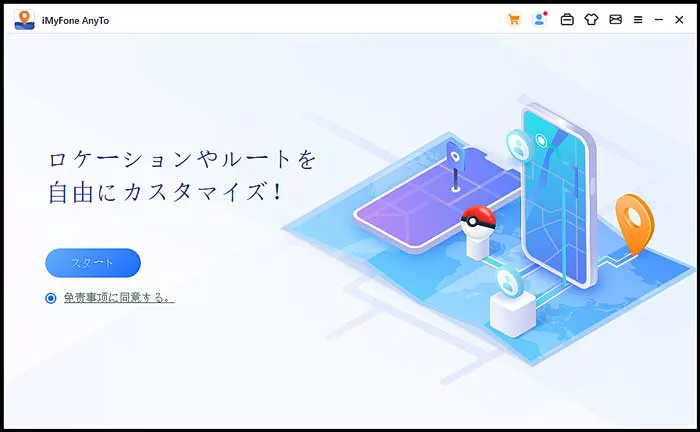
ステップ 2.AnyToマップが読み込まれたら、右上の左から三番目「テレポートモード」のアイコンをクリックします。目的地を左上のテキストフィールドに入力するか、マップを拡大・縮小して選択します。
※自然に見せる場合は、目的地を少しずつずらす設定がおすすめです。

ステップ 3.目的地を設定して「移動」をクリックすると、iPhoneの位置情報が選択した座標に更新されます。
まとめ
以上が Whoo 位置情報アプリ に関する情報でした!友達とのコミュニケーションをもっと楽しくしたいなら、Whoo は最適な選択です。
ただし、楽しむ一方で 位置情報のプライバシー管理 も忘れずに。もし 自分の本当の位置を隠したい 場合は、下のボタンをクリックしてiMyFone AnyToを試してみましょう!