























 お役立ち情報
LockWiperでどんなiOSパスコードを削除できますか?
-
画面ロック
- 4 / 6桁パスコード
- Touch ID
- Face ID
- 英数字パスワード
-
Apple ID
- iCloudのパスワードを忘れた
- Apple IDがロックされた
- iPhoneを消去できない
- FMIをオフにできない
-
MDM ロック
モバイルデバイスマネージャー- MDMロック付きのiPhone
- App Storeに接続できない
- 制限されたiPhoneの機能
- クレデンシャルが要求される
-
スクリーンタイム
- スクリーンタイムパスコードを忘れた
- スクリーンタイムは解除できない
様々なシナリオでiPhone・iPad画面ロックを解除
パスコードを忘れた場合でも、ロック付きの中古デバイスを入手した場合でも、iMyFone LockWiperを使用すれば4桁・6桁パスコード、Face ID、Touch IDなどの画面ロックを簡単に解除できます。画面ロック解除ではデータが消去されるため、操作前にiCloudやパソコンのバックアップを確認しておくと安心です。
-
iPhoneのパスワードを忘れた
-
何回もパスコードを間違えた
-
ロック付きの中古のiPhoneを入手
-
iPhoneが使用できない状態になった
-
Face/Touch ID認証に失敗
-
iPhone/iPadの画面が反応しない


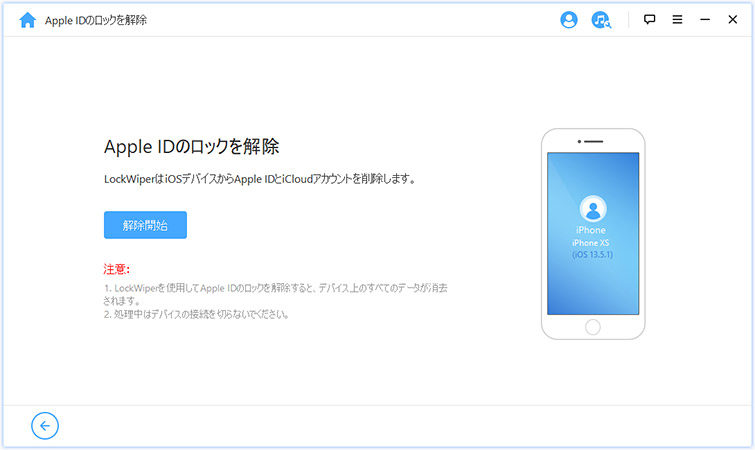
パスワードなしにApple IDを削除
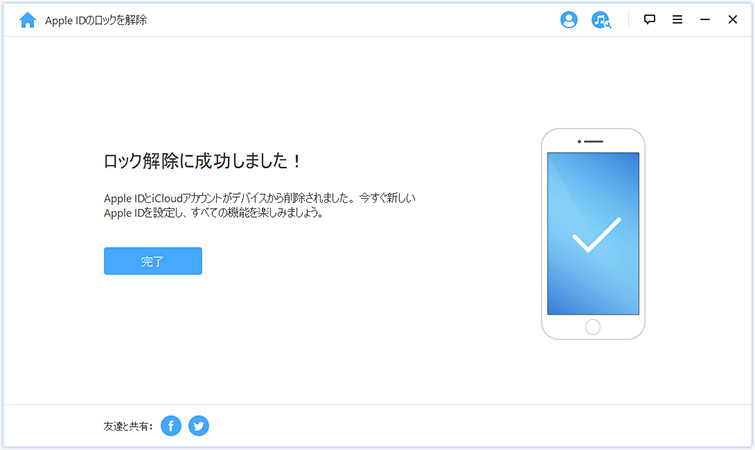
Apple IDがロックされた、または以前のApple IDからサインアウトできない場合は、LockWiperのApple ID削除機能を利用できます。アクティブ化済みのデバイスからApple IDを削除した後、新しいApple IDでサインインすれば、iCloudサービスやApple ID機能を再び利用できます。
-
Apple IDを削除すると、次のことができるようになります:
-
別のApple IDに変更できる、または新しいIDを作成できる
-
新しいApple IDでiCloudサービスを再設定できる
-
「iPhone/iPadを探す」機能を簡単にオフにする
-
元のApple IDから追跡されなくなる
ご注意:
- 1.LockWiperは、アクティブ化されたデバイスのロック解除のみをサポートします。
- 2.OSバージョンがiOS 11.4以降の場合、Apple IDロックを解除するには、2ファクタ認証と画面パスコードを有効にする必要があります。
- 3.OSバージョンがiOS 10.2からiOS 11.4までで、「デバイスを探す」機能が有効になっている場合、データを失うことなくApple IDロックを解除できます。
MDM(モバイルデバイスマネージャー)を回避してMDMプロファイルを削除
リモート管理画面でiPhoneやiPadを自由に使えない場合は、iMyFone LockWiperでMDMロックの回避を試せます。学校や会社が管理する端末では、事前に管理者の許可を確認してください。
-
IDとパスワードなしにMDMを回避できる
-
デバイス機能にかけるあらゆるロックが解除される
-
ワンクリックでiPhoneからMDMプロファイルを削除できる
-
iOS 27を含むすべてのiOSバージョンがサポートされている


機能制限/スクリーンタイムのパスコードを知らない?それでも解除できる!
iPhoneやiPadのスクリーンタイムパスコードを忘れた場合や、機能制限を解除したい場合も、iMyFone LockWiperで対応できます。画面ロック解除とは異なり、スクリーンタイム解除はデータを消去せずに試せます。
-
数秒内にスクリーンタイム・パスコードを削除
-
高速で100%成功
-
データの紛失はまったくない!
他のソリューションよりもLockWiperを選ぶ理由
- iOS画面パスコードを解除
- Apple IDを解除
- MDMを回避
- スクリーンタイムパスコードを解除
- Apple IDとパスワード
- iTunesでiPhoneをバックアップしておく
- iPhoneでは安定したインターネット接続
- 複雑で時間がかかる
- 成功率
- システム追跡問題のリスクが高い
- LockWiper
- 必要なし
- 必要なし
- 必要なし
- 3ステップのみ
- 100%近い
- NO
-
 iTunes
- 必要なし
- 必要
- 必要なし
- YES
- 一般
- YES
-
 iCloud
- 必要
- 必要なし
- 必要
- YES
- 一般
- YES
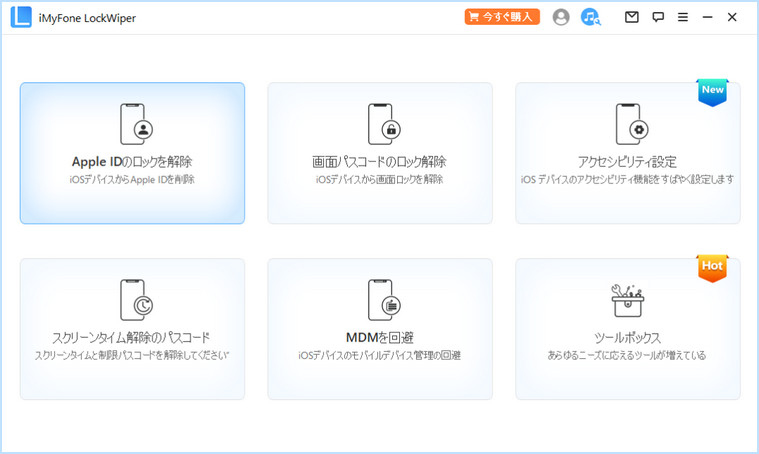
3ステップでiOSロックを解除する
- Apple IDロック解除
- 画面パスワード解除
- スクリーンタイム解除
- MDM回避
検証・評価され続けてきた ロック解除のプロ
 LockWiper - iOSロック解除
iPhone画面ロック、Apple ID、MDM、スクリーンタイムの解除に対応
129,190人がダウンロードしました

iPhoneロック解除 FAQs
1.iMyFone LockWiperに登録する方法?
A:ソフト右上の「ユーザー」アイコンをクリックし、購入時に使用したメールアドレスと受け取ったパスワードでログインしてください。ライセンスコードを利用している場合、またはソフト内でライセンスを購入する場合は、画面の案内に従ってアカウント登録を行います。(LockWiper使用ガイドで詳しく確認 >>)
2.自分のiPhoneで動作できるかをどう確認すればいいんですか?
まずは無料試用版をダウンロードして、お使いのデバイスが対応しているか確認できます。対応していない場合は、操作を行う前にプログラム上で確認できます。
3.データを消去せずにiPhoneの画面ロックを解除することはできますか?
画面ロック解除を行うと、iPhone内のデータは消去されます。操作前にiCloudやパソコンのバックアップがあるか確認してください。バックアップがある場合は、ロック解除後の初期設定でバックアップからデータを復元できます。
4.iPhoneのパスコードを何回間違え続けたらロックされるんですか?
6回間違えた場合は、1分間操作できなくなります。
7回間違えた場合は、5分間操作できなくなります。
8回間違えた場合は、15分間操作できなくなります。
9回間違えた場合は、60分間操作できなくなります。
10回間違えた場合、iPhoneは完全無効になり、iTunesに接続する必要があります。
5.アクティベーションロックも解除できますか?
いいえ。LockWiperはアクティブ化済みデバイスのApple ID削除や各種ロック解除に対応していますが、現在iCloudアクティベーションロックの解除には対応しておりません。
6.MDMリモート管理ロックとiCloudアクティベーションロックの違いは何ですか?
監視下のiPhoneをリセットすると、MDMリモート管理ロックが表示されます。iCloudアクティベーションロックは、iCloudの設定にある「iPhoneを探す」をオンにした時点で有効化される保護措置です。
7.無料体験版とフルバージョンの違いは何ですか?
無料体験版では、デバイスの対応状況や操作手順を確認できます。実際にロック解除を完了するには、ライセンスキーを購入してフルバージョンを利用する必要があります。
iPhoneロック解除対策
-
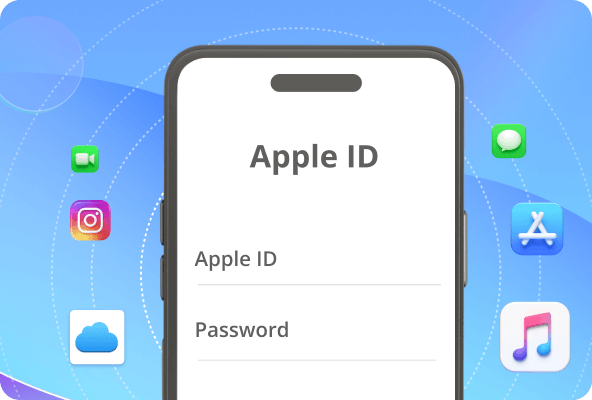
Apple ID解除
-
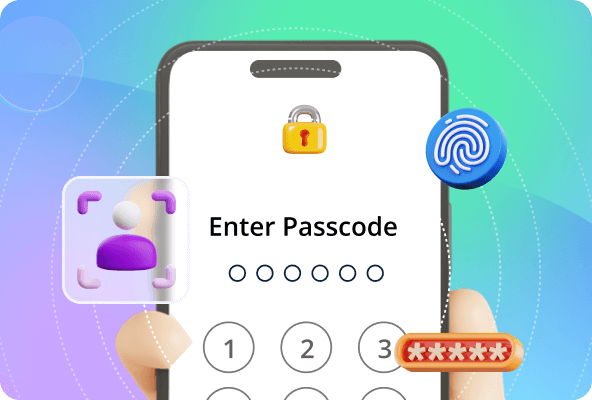
iPhone/iPad画面ロックを解除
-
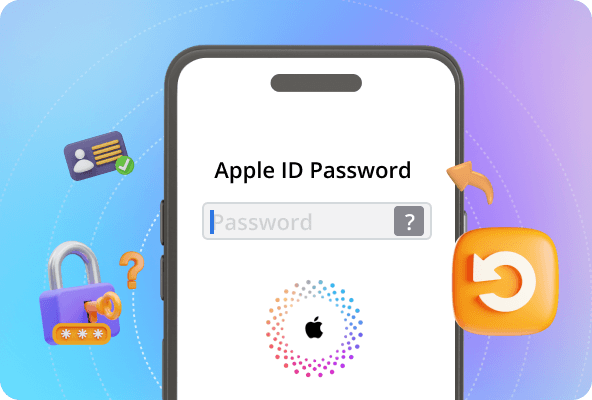
iPhone/iPadリセット
-
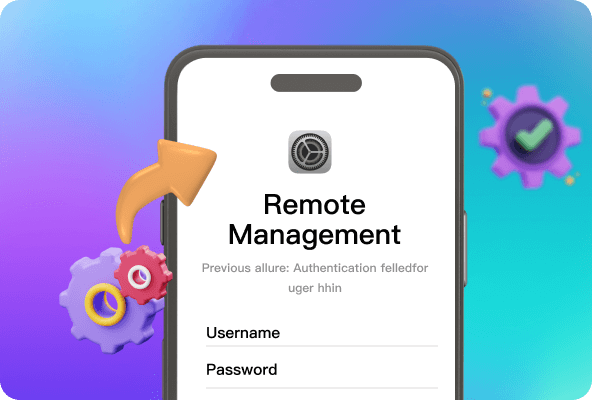
MDMを回避


どのデバイスがサポートされていますか?
iPhone
iPhone 17~11 シリーズiPhone X シリーズ
iPhone 8~5シリーズ
iPhone SE 1/2
iOS
iOS 27~9 及び以前のバージョンiPad
iPad Air、iPad mini、iPad Pro、iPadのすべての型番iPod
iPod touch 7, iPod touch 6, iPod touch 5, iPod touch 4, iPod touch 3, iPod touch 2, iPod touch 1