























 お役立ち情報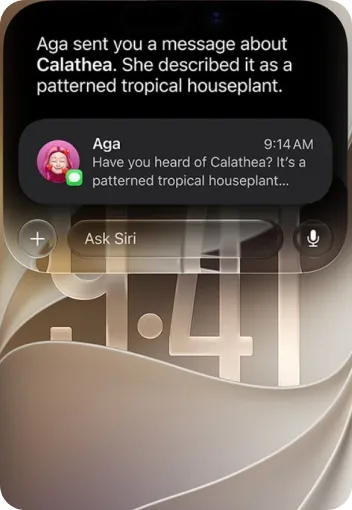
iOS 27 アップデート完全ガイド
iOS 27 のアップグレード、不具合解消、ダウングレード、データ転送方法、最新のAI機能および新iPhoneの機種変更について今すぐ確認しましょう!




iOS 27 アップデート情報
iOS 27 の新機能
-
1. Liquid Glass で新鮮なデザインに
iOS 27 では Apple の新しい Liquid Glass デザイン言語が導入され、ロック画面、ホーム画面、コントロールセンター、内蔵アプリにより表現力豊かでスムーズな外観をもたらしつつ、インターフェースの使いやすさを維持しています。
-
2. より動的なロック画面
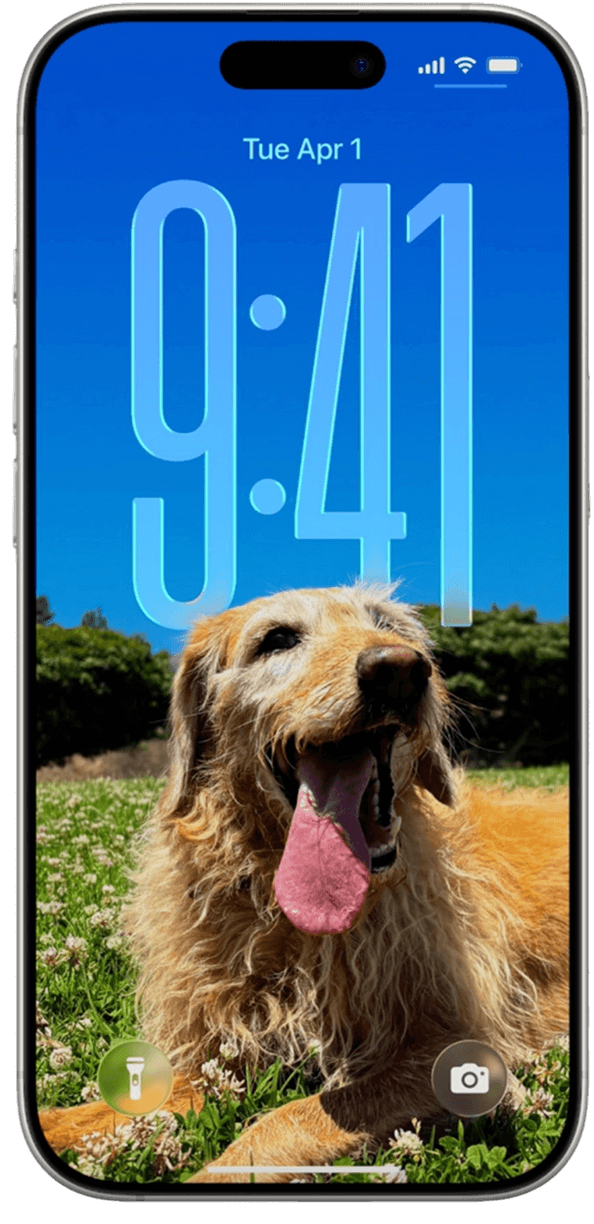
時計が壁紙や通知に合わせてより自然に調整され、写真の被写体が見えやすくなります。また、iPhoneを動かした時にロック画面の写真が立体的に見える新しい3D効果も追加されました。
-
3. ビジュアルインテリジェンスの強化
ビジュアルインテリジェンスで、iPhone画面に表示されているコンテンツを使って検索、質問、アクションの実行が可能になり、今見ている内容をより簡単に操作できます。
-
4. メッセージに投票とチャット背景
iOS 27 では、組み込みまたはカスタムの背景で会話をパーソナライズし、グループチャットで投票を作成して、全員がより簡単に投票や選択肢の追加ができるようになります。
-
5. ライブ翻訳がより多くのアプリに拡大
Apple Intelligence でライブ翻訳がメッセージ、FaceTime、電話に拡大し、テキストや通話中により自然に異なる言語でコミュニケーションができるようになります。
iOS 27 および iPadOS 27 対応デバイス
- iPhone
- iPad
 iOS 27 対応 iPhone:
- iPhone 17 Pro Max
- iPhone 17 Pro
- iPhone Air
- iPhone 17
- iPhone 17e
- iPhone 16 / 16 Plus / 16 Pro / 16 Pro Max / 16e
- iPhone 15 / 15 Plus / 15 Pro / 15 Pro Max
- iPhone 14 / 14 Plus / 14 Pro / 14 Pro Max
- iPhone 13 / 13 mini / 13 Pro / 13 Pro Max
- iPhone 12 / 12 mini / 12 Pro / 12 Pro Max
- iPhone 11 / 11 Pro / 11 Pro Max
- iPhone SE(第 2 世代以降)
 iOS 27 でサポート対象外のデバイス:
- iPhone XR
- iPhone XS / XS Max
- iPhone X
- iPhone 8 / 8 Plus
- iPhone 7 / 7 Plus
- iPhone 6s / 6s Plus
- iPhone SE(第 1 世代)
iPadOS 27 対応 iPad モデル
- iPad Pro(M4)
- iPad Pro(第 3 世代以降)
- iPad Air(M2 / M3)
- iPad Air(第 3 世代以降)
- iPad (A16)
- iPad(第 8 世代以降)
- iPad mini(A17 Pro)
- iPad mini(第 5 世代以降)
iPadOS 27 でサポート対象外のデバイス:
- iPad(第 7 世代、Apple A10)
 重要なお知らせ
Apple Intelligence の一部機能は対応デバイス(iPhone 15 Pro 以降など)でのみ利用可能です。利用可能性は地域、言語、iOS 27 ベータ版によって異なる場合があります。
iOS 27 アップデート前の準備
ステップ 1:iPhoneをバックアップ
新しい iOS バージョンへのアップグレードでは、特にメジャーリリース時にインストールエラーや予期しない問題が発生する場合があります。iOS 27 をインストールする前に、iPhone または iPad をバックアップすることを強くお勧めします。後で iOS 27 から iOS 26 にダウングレードする場合、バックアップがあればデータの復元がはるかに簡単になります。
-

1 デバイスをWi-Fiに接続します。
2 「設定」>「ユーザー名」>「iCloud」へ移動します。
3 「iCloudバックアップ」をタップします。
4 「今すぐバックアップ」を選択して、終わるまで待つと完了です。
-

1 iMyFone D-Backをダウンロードし、インストール します。
2 iPhoneやiPadをPCに接続します。
3 「iOSバックアップ」を選択します。
4 「バックアップ」ボタンをクリックするだけでいいです。
-

1 パソコンでiTunes(またはFinder)を開きます。
2iPhoneやiPadをPCに接続します。
3iTunes/Finderでデバイスを選択します。
4 「今すぐバックアップ」をクリックします。


 動画ガイド|iPhoneをバックアップする方法
 ステップ 2:iPhone のストレージを解放
ストレージ容量が不足していると、iOS 27が正常にインストールされない場合があります。通常、少なくとも5GBの空き容量が必要です。アップデート前に、デバイスに十分な空き容量を確保してください。iPhoneのストレージ容量を解放する効果的な方法をいくつかご紹介します。
-

- 「設定」→「一般」→「iPhoneストレージ」へ移動します。
- おすすめを確認(例:非使用のアプリを取り除く、「最近削除した項目」アルバムを削除するなど)します。
- タップしておすすめをオンになり、ニーズに応じて大きなアプリを削除します。
-

- 「設定」→「アプリ」→「写真」を選択して、「iPhoneのストレージを最適化」をオンにします。
- 重複した・ぼやけた画像や不要なメディアを削除します。
- 大きな動画をPCやクラウドにエクスポートし、iPhoneから削除します。
-

- Safari閲覧履歴を削除:「設定」→「アプリ」→「Safari」→「履歴とWebサイトデータを消去」をタップします。
- メッセージの保存期間を制限:「設定」→「アプリ」→「メッセージ」→「メッセージ」→「30日」に設定します。
- FacebookやLINEなどの大容量アプリをアンインストールして再インストール(注意して使用してください)します。
-

- パソコンでストレージを開き、デバイスを接続します。
- 「1クリックで容量を解放する」モードを選択します。
- ジャンクファイルや、一時ファイル、大きなファイルなどを選択します。
- 「削除」をクリックすると、数GBのスペースをすぐに解放します。


 動画ガイド|iPhoneのデータをクリアする方法
 iOS 27にアップデートするには?
いつものようにOTA経由でiOS 27にアップデートできない場合、またはクリーンで安全なファームウェアインストールをご希望の場合は、iMyFone Fixppoが最適です。このガイドでは、Fixppoを使ってiOS 27をインストールする方法を詳しく説明します。初心者にも使いやすく、iTunesを必要とせず、データ損失もありません。技術的な知識がなくても簡単に始めることができます。


- PCでFixppoをダウンロードしてから、「iOS更新/ダウングレード」を選択
- 「iOSアップデート」を選択
- ファームウェアをダウンロード
- iOSのアップグレードを開始する

データ損失なしでiOSをアップデート【iOS 27完全対応】
データ損失を心配することなく、安全にiOSをアップグレードできます。アップグレード中にフリーズしたり速度が低下したりすることはありません。スムーズなアップグレードをお楽しみください。
メリット:
- 使いやすく、技術的な知識は必要なし
- iOS 27アップデート中に起こりうるエラーを効果的に防止
- iTunes、OTA、その他の方法が失敗した場合の信頼できるソリューション
デメリット:
- Fixppoをインストールして、デバイスをパソコンに接続ずる必要がある
- iOSアップグレード機能は有料
Wi-Fi経由でiOS 27にアップデートするのは、iPhoneとiPadユーザーにとって迅速かつ簡単な方法です。ケーブル接続なしで、最新の機能とセキュリティアップデートを体験できます。安定したWi-Fi接続と十分なバッテリー残量があれば、スムーズで安全なアップグレードプロセスが保証されます。

- iPhone/iPadをWi-Fiに接続して充電
- 「設定」>「一般」>「ソフトウェア・アップデート」へ移動
- 「今すぐインストール」をタップする
メリット:
- 最も簡単で最速の方法
- 追加のソフトウェアは不要
デメリット:
- iOSのアップデート処理中にエラーが発生可能
- ネットワーク接続が不安定な場合、アップデートが失敗する可能性がある
iTunesまたはFinder経由でiOS 27にアップデートすることは、新しいシステムを完全にインストールする必要があるユーザーや、Wi-Fi経由でアップデートできないユーザーにとって良い方法です。この方法は、新しいシステムを安全かつ効率的にインストールできるだけでなく、データのバックアップやアップデート中の問題のトラブルシューティングも容易になります。

- iTunes(Windows)またはFinder(Mac)を開く
- iTunes/Finderでデバイスを選択
- 「概要」欄で「アップデート」をクリックする
メリット:
- Wi-Fi更新が失敗した場合の代替手段
- 完全無料
デメリット:
- iTunesの使用中にエラーが発生する可能性がある
- iOSのアップデートプロセスが失敗可能
動画ガイド|iOS 27 にアップデートする方法
iOS 27 アップデート不具合を解消
アップデートの確認は、iOSファームウェアがAppleから正しくダウンロードされていることを確認するための重要なステップです。iOS 27にアップデートできない場合は、Wi-Fi信号が弱い、ストレージ容量が不足している、またはシステム関連のエラーが発生している可能性があります。
 動画ガイド | iOS アップデート確認中・確認できない?効果的な方法はここ
 iOS アップデートを確認できないことを修正する3つの方法:
- Wi-Fi接続を確認:安定したWi-Fiネットワークに接続します。解決しない場合は、機内モードを切り替えるか、ネットワーク設定をリセットします。
- iPhoneのストレージを解放:ストレージがほぼいっぱいである場合は、使用しないアプリやファイルを削除して、アップデート用のスペースを確保します。
- iTunes/Fixppoを使用してPCでアップデート:iPhoneをPCに接続し、iTunesまたはiMyFone Fixppoでアップデートします。
iPhoneソフトウェアアップデートのダウンロードに失敗する場合でも、ご安心ください。この問題は、インターネット接続、ストレージ、または一時的なシステム障害が原因であることが多いです。アップデートを正常に開始するには、以下の3つの基本的な解決策をお試しください。
 動画ガイド | iOS アップデートできない場合の対処法
 iOS アップデートの読み込みに関する問題を解決する3つの方法:
- Wi-Fi を確認:Wi-Fiまたはモバイルネットワークが安定しており、接続が切断されたり速度が遅くなったりしていないことを確認します。
- Appleのサーバーステータスを確認:Appleのシステムステータスページにアクセスし、「ソフトウェア・アップデート」サービスが正常に動作しているかを確認します。
- iTunes/Fixppoでアップデート:それでもアップデートできない場合は、PCでiTunes/iMyFone Fixppoをお試しください。
iOSをインストールできない場合や、アップデート中に画面がフリーズする、ダウンロードが完了できない、不明なエラーが発生するなどの問題が発生した場合は、ご安心ください。以下の3つの簡単な方法を試して問題を解決し、iPhoneを正常にアップデートしてください。
 動画ガイド | アップデートファイルをインストールできない場合の対処法
 iOSインストールの失敗を修正する3つの方法:
- 十分な空き容量を確保:「設定」>「一般」>「iPhoneストレージ」で空き容量を確認します。空き容量が不足している場合は、不要なアプリ、写真、またはファイルを削除します。
- 問題のあるアップデートファイルを削除:ダウンロードしたファイルを削除し、「設定」から再度ダウンロードしてみます。
- より安全なアップデートの代替手段を使用:それでもアップデートできない場合は、データ損失のリスクを回避するために、iMyFone FixppoまたはiTunesを使用してiPhoneをiOS 26にアップデートしてみましょう。
iOSのアップデート中にiPhoneがフリーズしてもご安心ください!これは多くの場合、不安定なネットワーク、ストレージ不足、システムエラーが原因です。以下の3つの簡単な方法を試して、iPhoneを正常な状態に戻してください。
 動画ガイド | iPhoneをアップデート検証中にフリーズした場合の対処法
 iOSアップデートがフリーズする問題を解決する3つの方法:
- Wi-Fiを確認:ダウンロードやアップデートのフリーズを防ぐため、より高速で安定したWi-Fiネットワークに接続します。
- iPhoneを強制的に再起動:電源ボタンとホームボタン、または音量を下げるボタンを10秒以上押し続けて、デバイスを再起動します。
- 他の信頼できるツールでアップデート:デバイス上でのアップデートがうまくいかない場合は、iMyFone FixppoまたはiTunesを使用してPC経由でアップデートし、データ損失のリスクを回避してください。

iOS 27へのアップデート時に発生するエラーのその他の解決策
iOS 27 を iOS 26 にダウングレードできますか?
ほとんどの場合、Appleが古いバージョンのiOSへの署名を停止しているため、新しいiOSバージョン(iOS 27など)からiOS 26にダウングレードすることはできません。ただし、AppleがまだiOS 26に署名している場合(通常、新しいアップデートがリリースされてから約2週間以内)、コンピューターで以下の方法を使用してダウングレードできます。
- 方法 1
- 方法 2


方法1:プロなソフトFixppoでダウングレード
- iMyFone Fixppoをダウンロードしてインストールし、「iOS更新/ダウングレード」モードを選択
- iPhoneをPCに接続し、「iOSをダウングレード」を選択
- 適切なファームウェアをダウンロード
- 「iOSのダウングレードを開始する」をクリックしてiOS 26をインストールすると完了

方法2:iTunes/Finder経由でIPSWファイルを使用してiOSをインストール
- ipsw.meにアクセスし、お使いのiPhoneモデルを選択
- Appleによって署名されたiOS 26ファイルをダウンロード
- iTunes(Windows)またはFinder(Mac)を開く
- iPhoneをPCに接続し、リカバリモードに入る
- Shiftキー(Windows)またはOptionキー(Mac)を押しながら「iPhoneを復元」をクリック
- ダウンロードしたIPSWファイルを選択して、インストールを始める
動画ガイド|iOS 27へダウングレードする裏技 
より強力なAI機能
Apple Intelligence は iOS 27 でさらに多くの場所に統合され、言語を越えたコミュニケーション、よりパーソナルな画像の作成、より多くのことができるようになります。Apple はまた、Apple Intelligence がベータ版で提供されており、一部の機能はすべての地域や言語で利用できるとは限らないことを示しています。

Apple Intelligence機能
-
1. メッセージ、FaceTime、電話でのライブ翻訳
ライブ翻訳は、メッセージのテキストを自動的に翻訳し、FaceTime でリアルタイムの翻訳字幕を表示し、電話アプリの通話中に音声翻訳を提供します。
-
2. AirPods でのライブ翻訳
互換性のある AirPods と対応する iPhone を使用すると、別の言語での応答が翻訳され、自然な声で読み上げられます。
-
3. ビジュアルインテリジェンスの強化
ビジュアルインテリジェンスは、よく使うアプリを横断して検索し、カレンダーにイベントを追加し、iPhone 画面に表示されている内容に基づいて質問するのに役立ちます。
-
4. 画像で自分を表現する更多の方法
Genmoji と Image Playground で、絵文字と説明を組み合わせて新しいものを作り、家族や友人からインスピレーションを得たよりパーソナルな画像を作成できます。
-
5. ショートカットのインテリジェントアクション
ショートカットはインテリジェントアクションを使用してテキストを要約し、画像を作成し、より高度なワークフローのために Apple Intelligence モデルに直接アクセスできるようになりました。
-
6. よりスマートなリマインダー
Apple Intelligence は、デバイス上のメールやその他のテキストに基づいてタスク、買い物リスト、フォローアップを提案し、関連するリマインダーを自動的にセクションに整理することもできます。
-
7. Apple Intelligence はまだベータ版
Apple は、Apple Intelligence がまだベータ版であり、一部の機能はすべての地域や言語で利用できるとは限らないと述べています。
-
8. 利用可能性はデバイス、言語、地域に依存
一部の Apple Intelligence エクスペリエンスには互換性のあるデバイスとサポートされている言語設定が必要なため、機能の利用可能性はユーザーによって異なる場合があります。
Apple Intelligenceの利用規約
-
Apple Intelligenceをサポートするデバイス
iPhone
- iPhone 15 Pro
- iPhone 15 Pro Max
- iPhone 16
- iPhone 16 Plus
- iPhone 16e
- iPhone 16 Pro
- iPhone 16 Pro Max
iPad
- iPad Pro(M1 以降)
- iPad Air(M1 以降)
- iPad mini(A17 Pro)
Mac
- Apple Silicon M1 チップ以降を搭載した Mac
-
対応OS
- iOS 27
- iPadOS 27
- macOS Sequoia 15.1 以降
- visionOS 2.4 以降
-
その他の要件
- デバイスの言語とSiriの言語を同じ対応言語に設定してください。
- 7GB以上のストレージ容量が必要です。
一部の機能(高度な Siri AI 機能など)はまだ展開中であり、今後のアップデートでリリースされる可能性があります。
最も人気のあるAIツール一覧
Apple Intelligence は iOS 27 で拡大を続けていますが、一部の機能はデバイス、言語、地域に依存します。ライティング、音声、画像、メディア作成のための AI ツールがさらに必要な場合は、以下のオプションも役立つかもしれません。

- 300+AI音声フィルタを使用してリアルタイムで声を変える
- 800+効果音や背景音が自由に再生できる(Discord、Twitchなどに対応)
- ゲームや通話ソフトで直ちにボイスチェンジャーが使える
- 録音と音声ファイルのボイスチェンジに対応可能

- 3,200以上のAI音声と100以上の言語・アクセントに対応。
- 自然な抑揚や感情を再現し、人間らしい音声を生成。
- 男女の声や、やさしい口調・プロ向けナレーションを選択可能。
- 日本語・英語・中国語など、多言語の読み上げに対応。
- テキスト入力だけで高品質な音声を作成し、時間とコストを節約。

iPhone 18 機種変更完全ガイド
iOS 27 を搭載した新しい iPhone に乗り換える際、最大の懸念事項の一つは、古いデバイスから新しいデバイスへの重要なデータの移行です。特に LINE や WhatsApp などのチャットアプリには貴重な会話履歴が含まれている場合があります。よりスムーズに移行するための実用的な転送方法を以下に紹介します。

- LINEデータ転送
- LINEデータ復元

方法 1:iTransor for LINEでLINEデータを転送


- iTransor for LINEをダウンロードし、インストールする
- 新しい端末と古い端末をPCに接続し、転送元のデバイスと転送先のデバイスを設定
- 転送モードを選択し、LINEのトークやその他のデータの転送を始める

- iOSからAndroidへ
- iOSからiOSへ
- AndroidからAndroidへ
- AndroidからiOSへ

iTransor for LINEは、無料でLINEバックアップもサポート
機種変更時にLINEのトーク履歴を移行するための追加ガイド:

方法 2:iCloudでiPhoneのLINEをバックアップ
- 1.LINEを開き、「設定」>「トーク」>「トークのバックアップ」>「今すぐバックアップ」をタップして、トーク履歴をiCloudにエクスポート
- 2.iPhoneの「設定」>「Apple ID(自分のアカウント)」>「iCloud」>「LINE」に移動し、LINEへのアクセスが有効になっていることを確認
- 3.新しいiPhoneを起動し、以前と同じApple IDでログインしてから、App StoreからLINEアプリをダウンロード
- 4.LINEアプリを開き、以前の電話番号でログイン>受信した認証コードを入力する>復元データページが表示されるので、「トーク履歴を復元」をクリックしてiCloudからトーク内容を復元

この方法はiPhoneデバイス間でのみ使用可能で、iCloudにバックアップされたLINEのトーク履歴をAndroidスマートフォンに直接復元することはできません。

方法 3:GoogleドライブでAndroid版LINEを移行
- 1.「設定」>「Google」>「バックアップ」に移動し、LINEがGoogleドライブにアクセスできるかどうか、また選択したGoogleアカウントがLINEで使用しているものと同じであることを確認
- 2.LINEアプリを開き、「設定」>「トーク」>「トークバックアップ」に移動し、「Googleドライブにバックアップ」をタップしてトーク履歴を保存
- 3.新しい端末を設定し、データをバックアップしたGoogleアカウントでログイン
- 4.新しい端末にLINEをインストールし、同じ電話番号でログインし、ワンタイムパスワード(OTP)を確認する。データを復元するかどうかを尋ねられる場合、「復元」を選択すると、Googleドライブからデータが取得される
Google ドライブは、AndroidからAndroidへのデータ移動にのみ使用できます。AndroidからiPhoneまたはiPhoneからAndroidへのデータ移動はサポートされていません。

方法 1:ChatsBack for LINEでLINEデータを復元


- ChatsBack for LINEをダウンロードして、起動
- 復元モードを選択してから、LINEデータのスキャンを開始
- 目的のデータを選択し、デバイスまたはPCに復元すると完了

機種変更時、LINEデータ引き継ぎについての追加ガイド:
方法 2:iCloudでLINEデータを復元
- 1.端末からLINEアプリを削除し、App Storeから再インストール
- 2.電話番号でログインを選択して、認証番号、パスワードの順で入力
- 3.「トーク履歴を復元」を選択して、iCloudからLINEのバックアップを復元始める
より安全で柔軟なデータ復旧のために、iCloudがない場合や事前にバックアップしない場合でも、LINEのトーク履歴を復元できるiMyFone ChatsBack for LINEの使用をお勧めします。
方法 3:GoogleドライブでLINEデータを復元
- 1.一度LINEをアンインストールし、再インストールする
- 2.電話番号を入力し、SMS認証でログインする
- 3.「トークのバックアップ・復元」>「復元する」をタップすると復元は開始する
必要に応じて、LINE復元専用ツールiMyFone ChatsBack for LINEを使えば、Googleドライブから直接トーク履歴を確認・選択して復元することも可能です。